Travera de bout en bout, de l'inscription au formulaire de l'ORP
18 écrans, dans l'ordre où vous les rencontrerez. Les captures montrent les écrans actuels avec des données fictives et les textes expliquent les boutons. L'inscription prend un peu de temps, le temps de remplir votre profil ; ensuite, chaque candidature va vite.Guide et captures révisés le 28 octobre 2026.
Étape 1
Créer un compte et se connecter
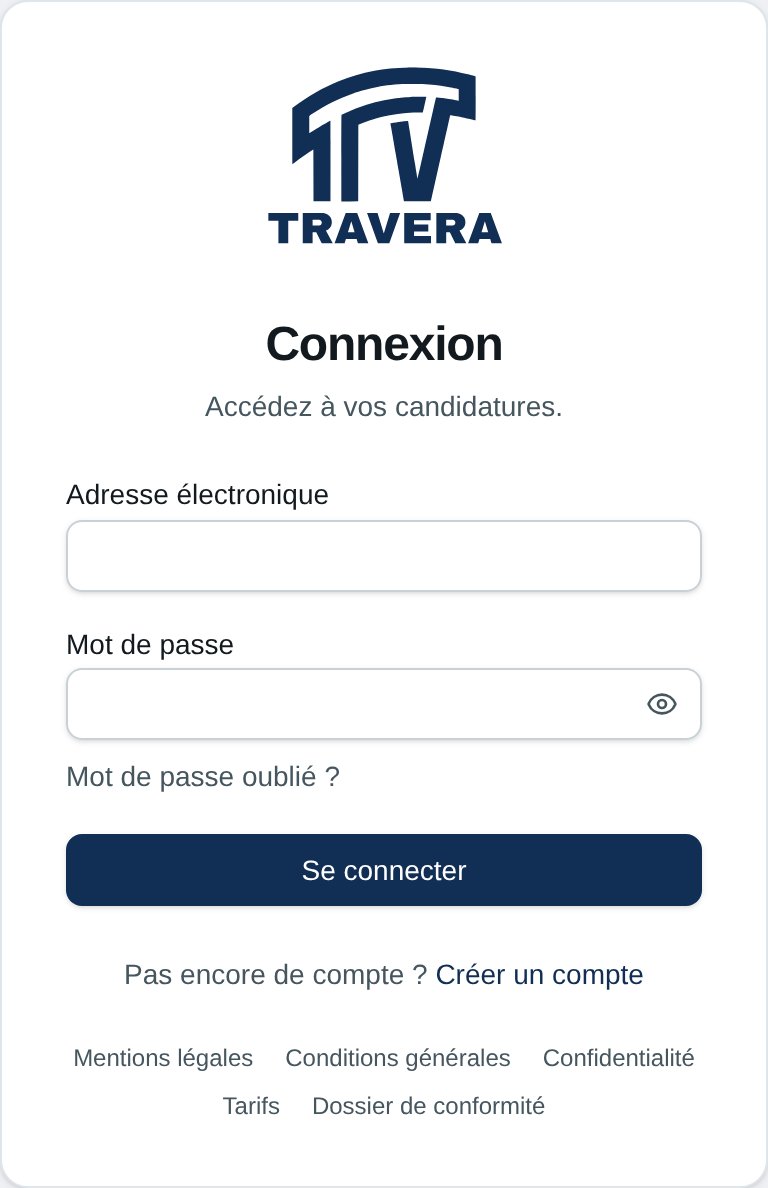
Un compte s'ouvre avec une adresse et un mot de passe. Vous pourrez changer de mot de passe à tout moment.
travera.ch/connexion
Cliquez sur « Créer un compte » sous le formulaire la première fois. « Se connecter » permet ensuite de retrouver votre espace.
À la création, choisissez votre situation : « Candidature individuelle » (par défaut), « Suivi ORP ou mesure du marché », ou « Conseiller ou formateur » si vous accompagnez des bénéficiaires. Un clic sur la carte la sélectionne.
Un conseiller indique son organisation et arrive dans un espace à part, réservé à son institution.
Le mot de passe doit faire au moins huit signes. Chaque connexion est ensuite complétée par un code envoyé à votre adresse.
Double authentification : après le mot de passe, un code à huit chiffres arrive par courriel. Saisissez-le dans « Code reçu par courriel », puis « Valider et me connecter ». Elle est active par défaut à la création du compte. Le bouton « Code par courriel » au-dessus de la capture montre cet écran.
Mot de passe oublié : le lien sous le formulaire vous envoie un courriel pour en choisir un nouveau, valable une heure. Le message affiché est le même que l'adresse ait un compte ou non, pour que personne ne puisse deviner qui est inscrit.
Une fois connecté, vous arrivez sur l'accueil de votre espace. Un compte neuf est d'abord conduit vers la marche guidée, qui construit votre profil pas à pas.
À savoir : Travera ne vend aucune adresse. Ne communiquez jamais votre mot de passe en réponse à un courriel.
Étape 2
La marche guidée du premier profil
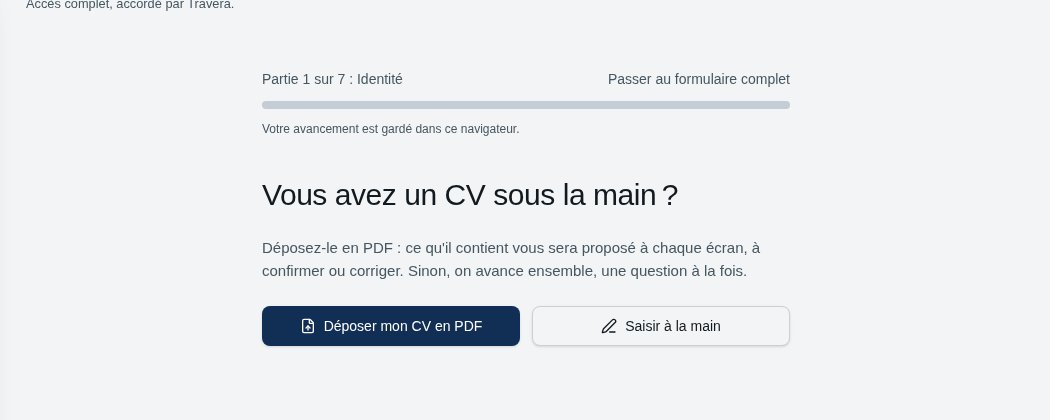
Un compte neuf construit son profil pas à pas, une question par écran, au lieu de remplir un long formulaire.
travera.ch/bienvenue
Le premier écran propose « Déposer mon CV en PDF » : ce qu'il contient vous est proposé à chaque écran, à confirmer ou corriger. « Saisir à la main » avance sans CV.
Le parcours compte sept parties, de l'identité à la relecture. La barre du haut indique la partie en cours.
Pour chaque expérience, écrivez une réalisation par ligne : chaque ligne devient une puce du profil. Le bouton « Une expérience » au-dessus de la capture montre cet écran.
« Suivant » avance d'un écran, « Retour » retrouve exactement votre saisie. « Passer au formulaire complet » ouvre le profil classique.
Votre avancement reste dans ce navigateur jusqu'à la fin. La dernière étape fige votre premier profil, qui nourrit ensuite lettres et CV.
À savoir : La lecture d'un CV PDF est limitée par compte et n'est plus proposée une fois le profil figé. Rien de ce que lit Travera n'entre dans le profil sans votre confirmation.
Étape 3
L'accueil de votre espace
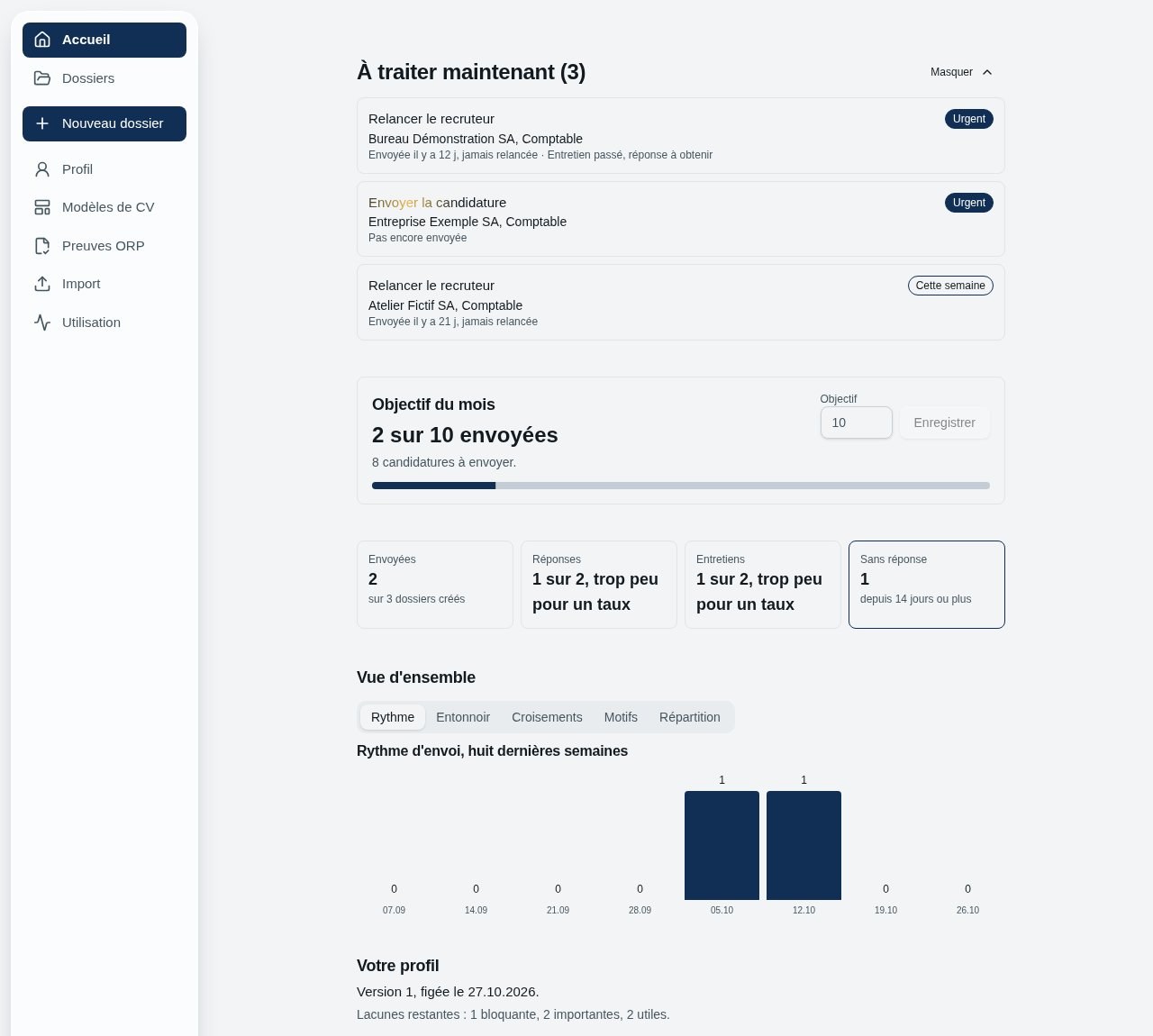
Cet écran répond à une seule question : qu'est-ce que je fais maintenant ?
travera.ch/espace
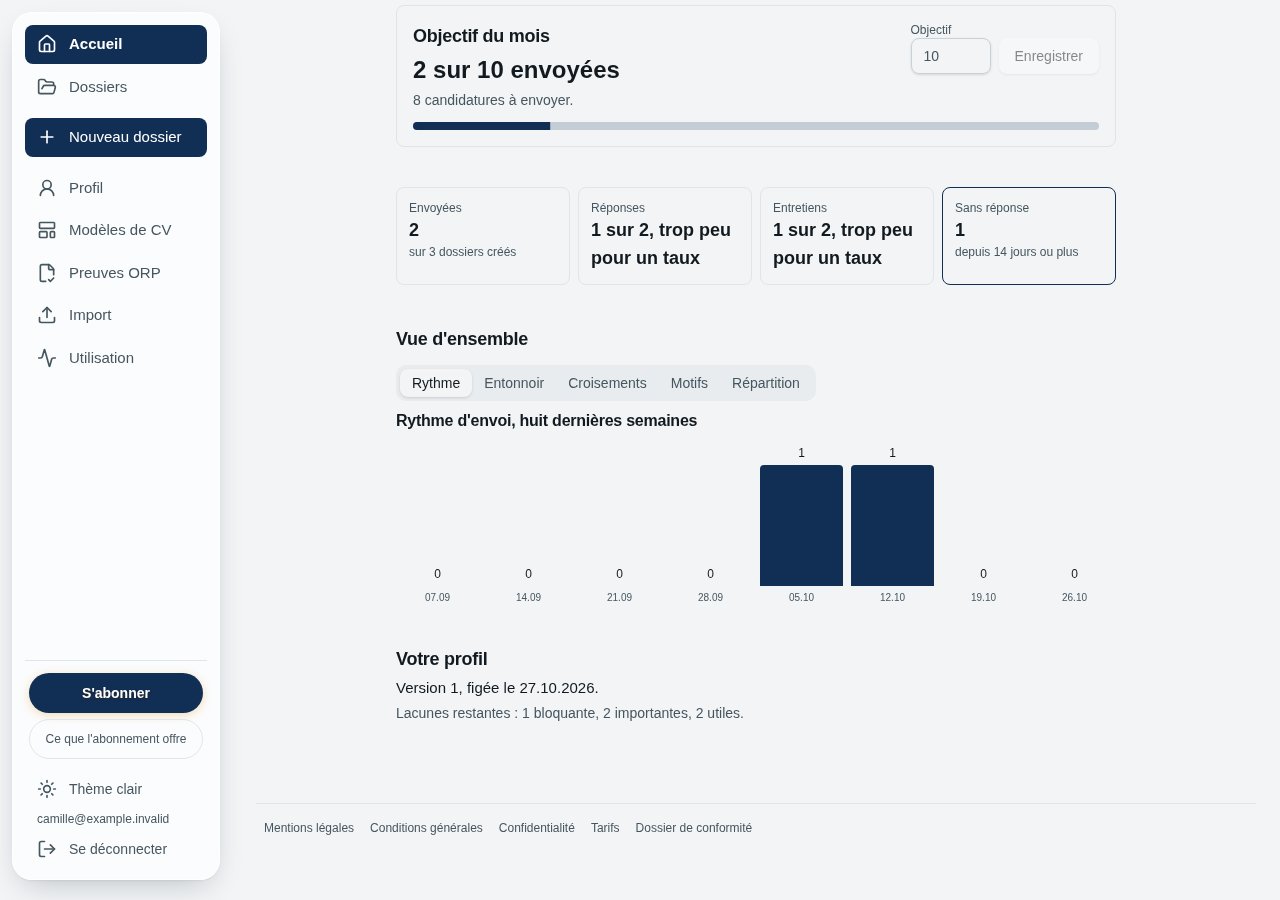
travera.ch/espace
Le menu de gauche mène à tout : Accueil, Dossiers, Nouveau dossier, Profil, Atelier de CV, Preuves ORP, Import, Utilisation. En bas : « Feedback » pour nous signaler un problème ou une idée, changer de thème, votre adresse, « Se déconnecter ». Sur téléphone, utilisez la barre du bas et « Plus » pour les autres rubriques.
« À traiter maintenant » dit quoi faire pour chaque candidature : envoyer, relancer, demander une réponse. Une étiquette indique l'urgence, et le bloc peut se masquer. Un clic ouvre le dossier.
« Objectif du mois » : écrivez le nombre de candidatures visé, puis « Enregistrer ». La barre avance à chaque envoi daté.
Les tuiles du bas comptent vos envois, réponses, entretiens et candidatures sans réponse depuis 14 jours.
Les cinq lectures de vos chiffres (cliquez les boutons sous la capture pour voir chacune) : « Rythme » montre vos envois sur huit semaines, « Entonnoir » combien de dossiers passent d'une étape à la suivante, « Croisements » vos chiffres selon le taux, le canal ou le contrat, « Motifs » les raisons de refus que vous avez consignées, « Répartition » combien de dossiers dans chaque étape.
À savoir : Un taux ne s'affiche qu'à partir de cinq dossiers dans le groupe. En dessous, le chiffre serait du bruit : sur trois candidatures, une réponse fait 33 % et deux en font 67 %, et cela ne veut rien dire. Ces lectures décrivent vos envois, elles ne prouvent aucune cause.
Étape 4
Feedback : nous écrire depuis l'application
Un problème, une idée, une question : vous nous écrivez sans quitter Travera.
travera.ch/espace
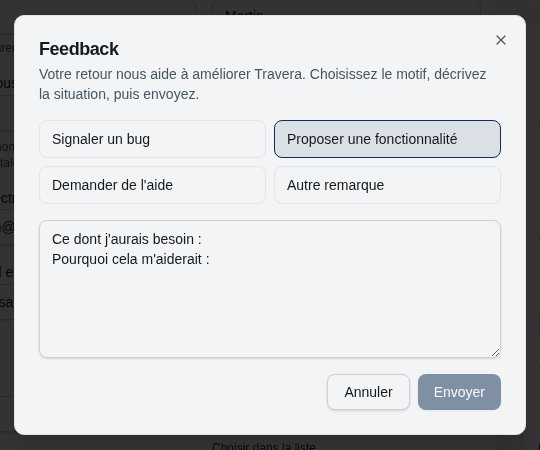
Cliquez sur « Feedback » en bas du menu de gauche, au-dessus du choix du thème. Sur téléphone, il se trouve dans « Plus ».
Choisissez le motif : « Signaler un bug », « Proposer une fonctionnalité », « Demander de l'aide » ou « Autre remarque ».
Le champ se remplit d'une trame adaptée au motif, par exemple « Ce dont j'aurais besoin » et « Pourquoi cela m'aiderait » pour une idée. Complétez-la avec vos mots.
« Envoyer » reste désactivé tant que la trame n'est pas complétée. Votre message arrive directement à l'équipe Travera, avec votre adresse et la page d'où vous écrivez, pour que nous puissions vous répondre.
À savoir : N'y collez pas de données sensibles : décrivez la situation, sans numéro AVS ni contenu de lettre.
Étape 5
Le profil, socle de vérité
C'est l'étape qui demande le plus de temps, une seule fois, et c'est elle qui rend tout le reste défendable en entretien.
travera.ch/profil
travera.ch/profil
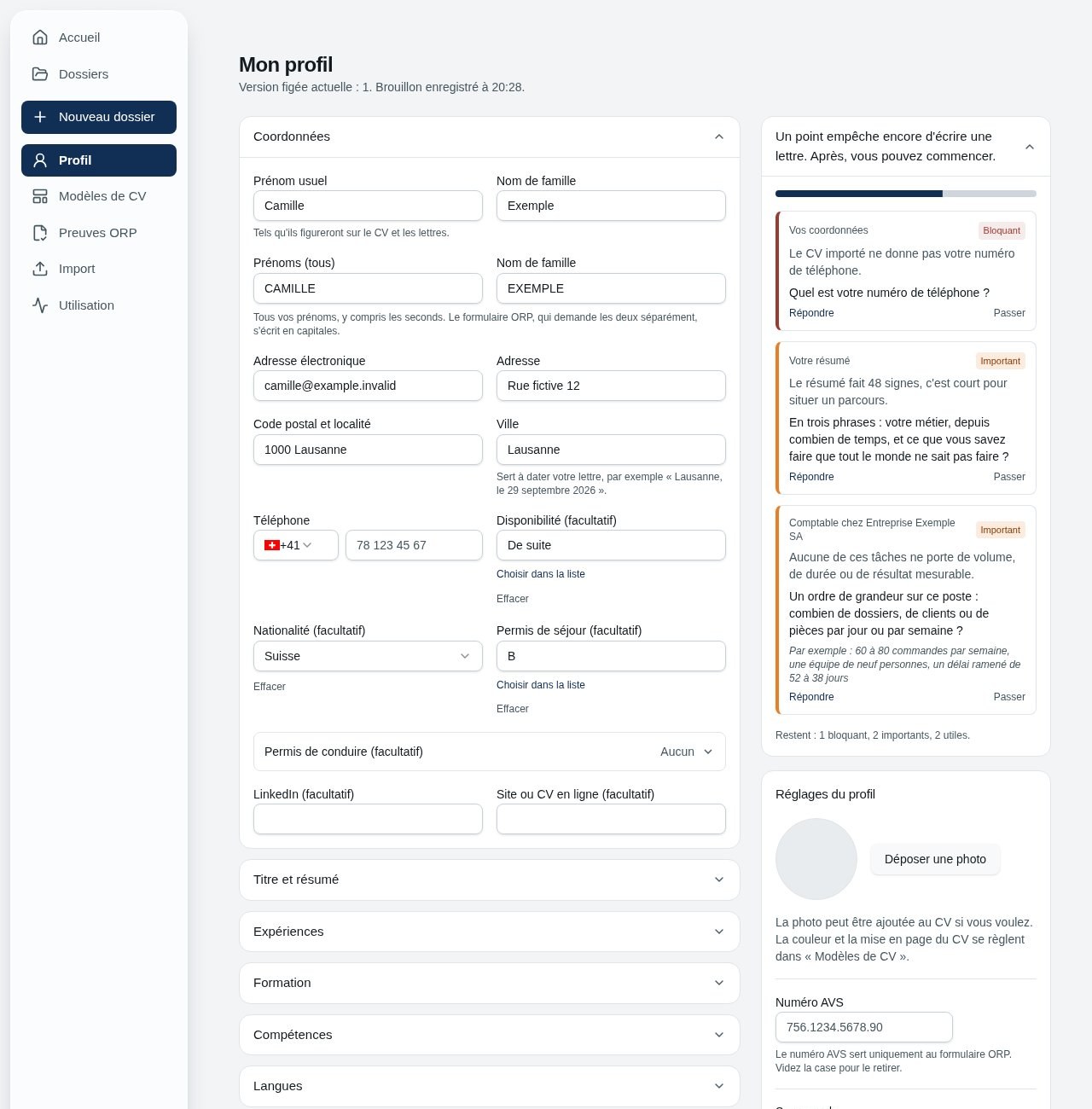
Coordonnées : prénoms et nom pour les recruteurs, noms en capitales pour l'ORP, adresse, téléphone et courriel. Nationalité et permis de séjour sont côte à côte. Le permis de conduire se déplie ; les champs facultatifs peuvent être effacés.
Expériences : « Ajouter » ouvre une ligne poste, entreprise, période et réalisations. Chaque réalisation est une puce. « Retirer » supprime l'entrée.
Formations, compétences par catégorie, langues avec leur niveau, centres d'intérêt (facultatifs, séparés par des virgules).
Certificats et diplômes : déposez un fichier ou saisissez les informations.
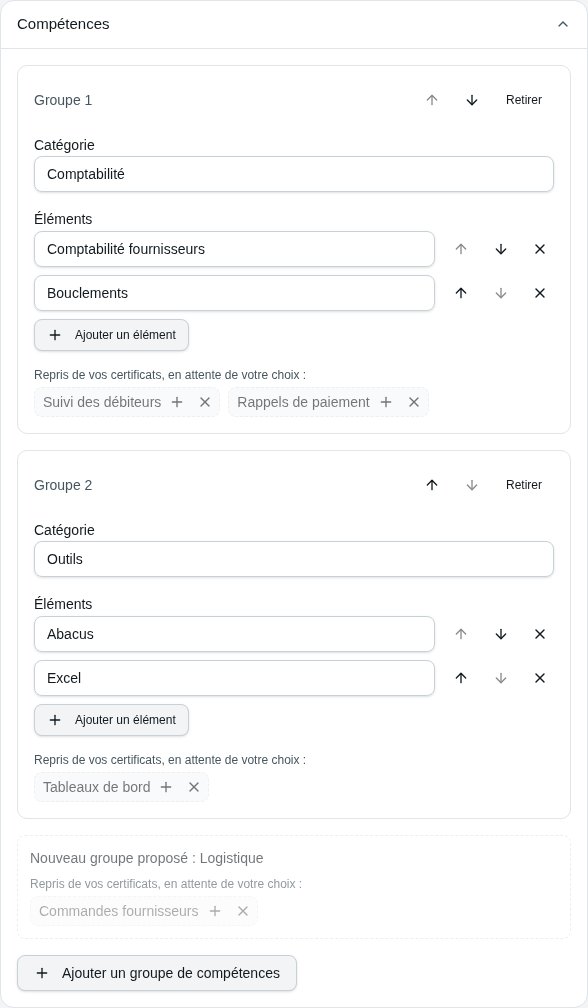
Compétences tirées de vos certificats de travail : Travera repère les savoir-faire cités par vos employeurs et les place directement dans le bon groupe, par exemple « Photos produits » sous « Design ». Ils apparaissent estompés tant que vous ne les avez pas validés. Un clic sur « + » l'ajoute, la croix l'écarte. Si aucun groupe ne convient, un nouveau groupe est proposé. Seuls des mots présents dans le certificat sont suggérés. Le bouton « Compétences suggérées » sous la capture montre ces propositions.
Le brouillon reste dans votre navigateur. Dans « Réglages du profil », « Sauvegarder » enregistre la photo et le numéro AVS, puis fige le profil si les points bloquants sont réglés. Un contenu inchangé ne crée pas de version supplémentaire.
Les points bloquants, importants et utiles sont dans un bloc repliable. La photo peut figurer sur le CV ; le numéro AVS sert au formulaire ORP. « Compte et données » rassemble abonnement, sécurité, export et suppression. La double authentification par courriel est active par défaut à la création du compte, et obligatoire pour les comptes conseiller. Le bouton « Réglages et compte » sous la capture montre cette colonne.
À savoir : Les documents s'appuient sur le profil que vous avez validé et sur l'annonce. Pour la lettre en français, un nom propre ou un chiffre qui ne figure ni dans l'un ni dans l'autre bloque la validation ; dans les autres langues, les chiffres bloquent et les noms sont signalés à relire. Pour le CV, les expériences, les dates, les puces et les compétences sont revérifiées. Votre relecture reste nécessaire. Figer ne verrouille rien : sauvegarder un profil modifié crée une version suivante. Six mois plus tard, devant un recruteur qui vous interroge sur une ligne, vous savez exactement ce que vous aviez écrit et quand.
Étape 6
La liste des dossiers
La partie gratuite, et celle qui fait la différence au bout de trente candidatures, quand on ne sait plus qui a répondu.
travera.ch/dossiers
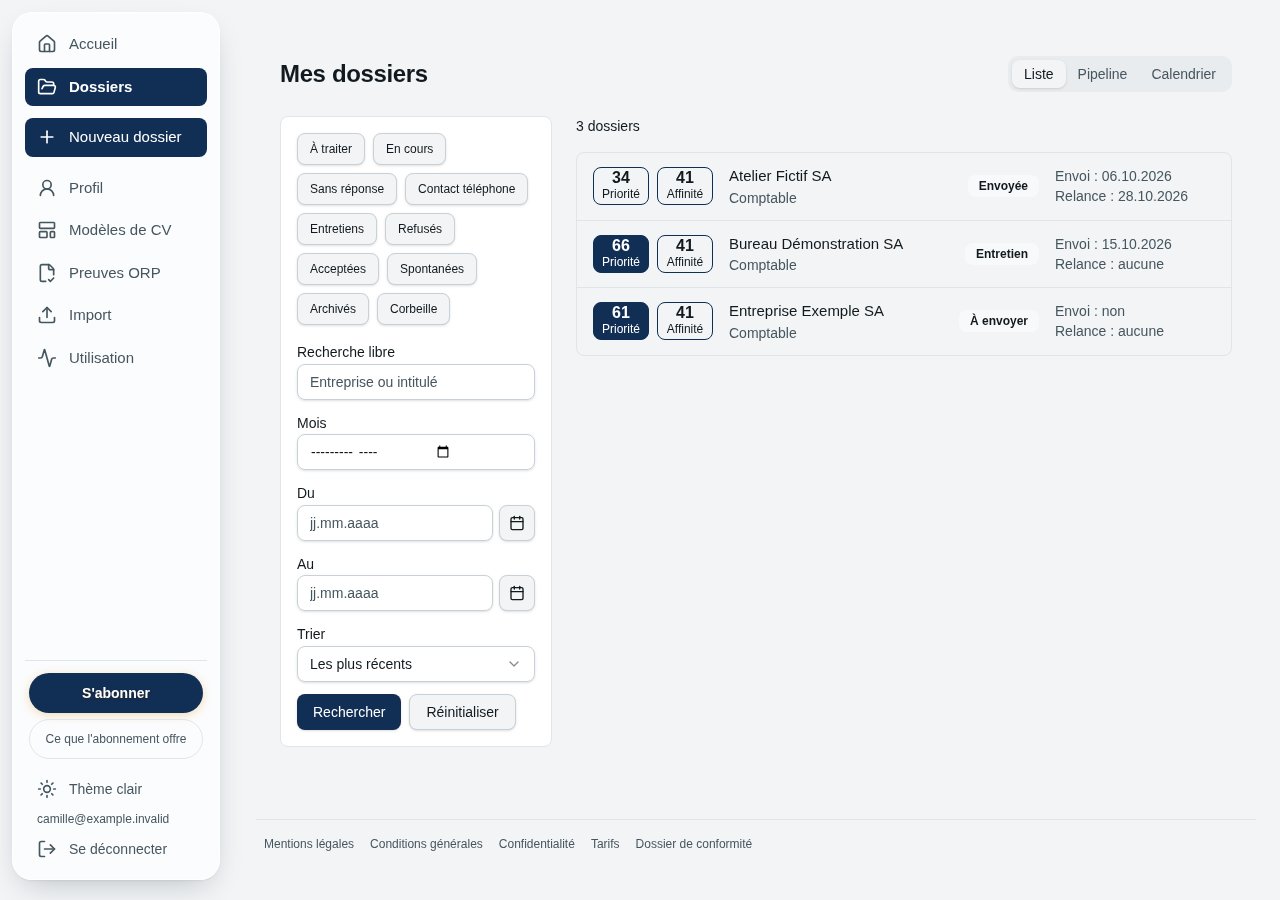
En haut à droite, trois boutons changent la vue : « Liste », « Pipeline » et « Calendrier ». Cliquez-les au-dessus de la capture pour voir chacune.
Chaque ligne est une candidature : entreprise, poste, étape actuelle et date d'envoi. Les deux pastilles de gauche sont la priorité et l'affinité, chacune sur cent.
Priorité répond à « lequel dois-je traiter aujourd'hui ? ». Affinité répond à « ce poste me correspond-il ? » et compare l'annonce à votre profil. Les deux s'expliquent au survol.
Les filtres répondent à des questions (à relancer, sans réponse depuis deux semaines, ce mois-ci), pas à des cases techniques. S'y ajoutent une recherche libre, un mois, une période et quatre tris.
Rien ne bouge tant que vous n'avez pas cliqué sur « Rechercher » : une liste qui se réordonne à chaque frappe empêcherait de régler trois critères de suite.
La vue « Pipeline » range les dossiers en colonnes, une par étape, sans les archives. La barre de défilement horizontal est en haut. Faites glisser une carte ou utilisez son menu.
Le menu de chaque ligne permet d'archiver, de supprimer ou de restaurer. Archiver range sans rien perdre. Supprimer envoie à la corbeille, un filtre à part entière d'où l'on restaure.
« Importer » vous évite de ressaisir l'existant : si vous teniez déjà un tableur de candidatures, Travera le reprend.
Étape 7
Le calendrier des candidatures
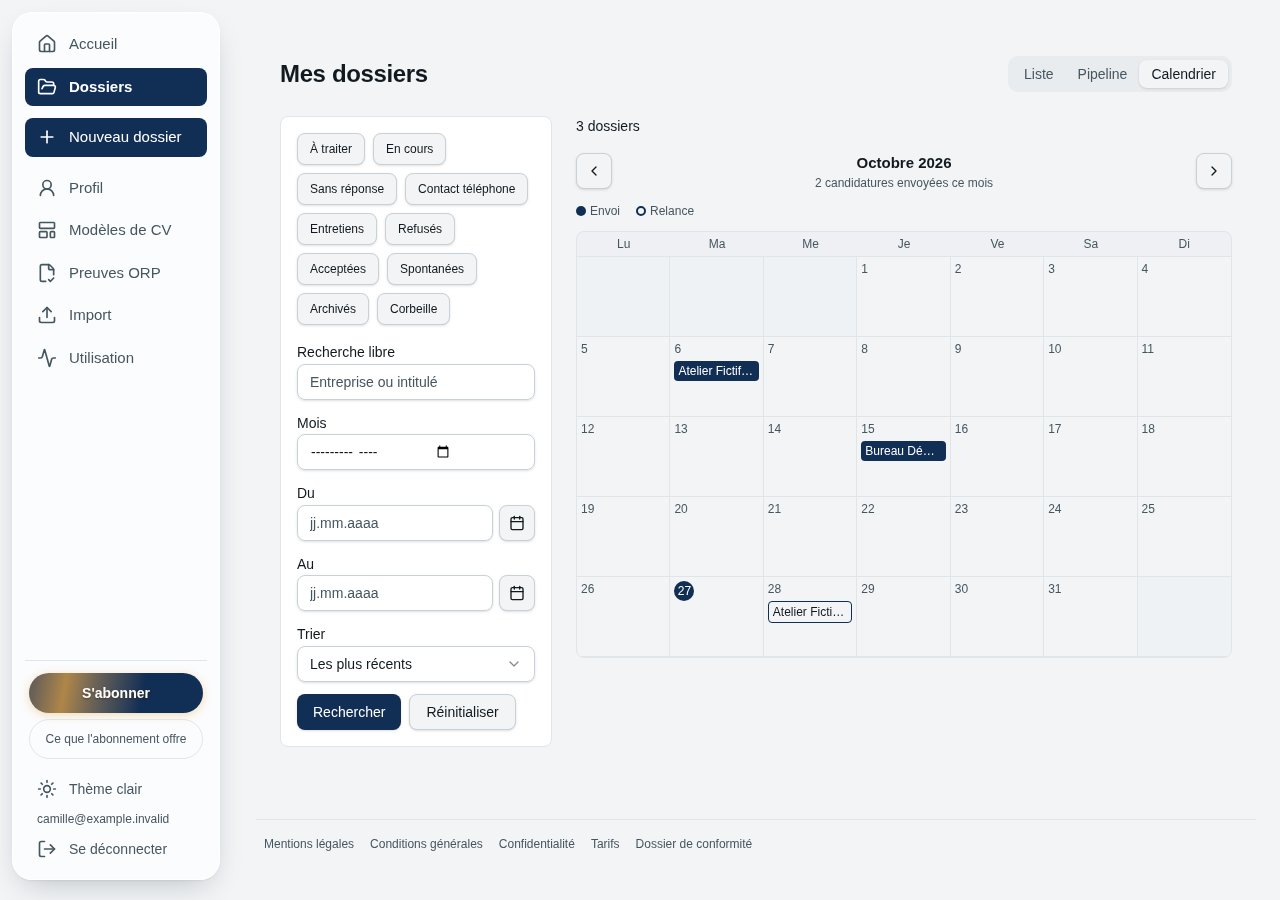
Vos envois et vos relances, regroupés par jour.
travera.ch/dossiers
Dans Dossiers, choisissez « Calendrier » à côté de « Liste » et « Pipeline ». Les filtres restent appliqués.
Les flèches changent de mois. Chaque événement correspond à une date d'envoi ou de relance enregistrée, jamais devinée.
Sur téléphone, les pastilles signalent les jours occupés. Touchez un jour pour voir la liste des entreprises, puis ouvrez le dossier.
Étape 8
Créer un dossier depuis une annonce
Un dossier par candidature. Il part de l'annonce, et il vous suivra jusqu'à la réponse de l'employeur.
travera.ch/dossiers/nouveau
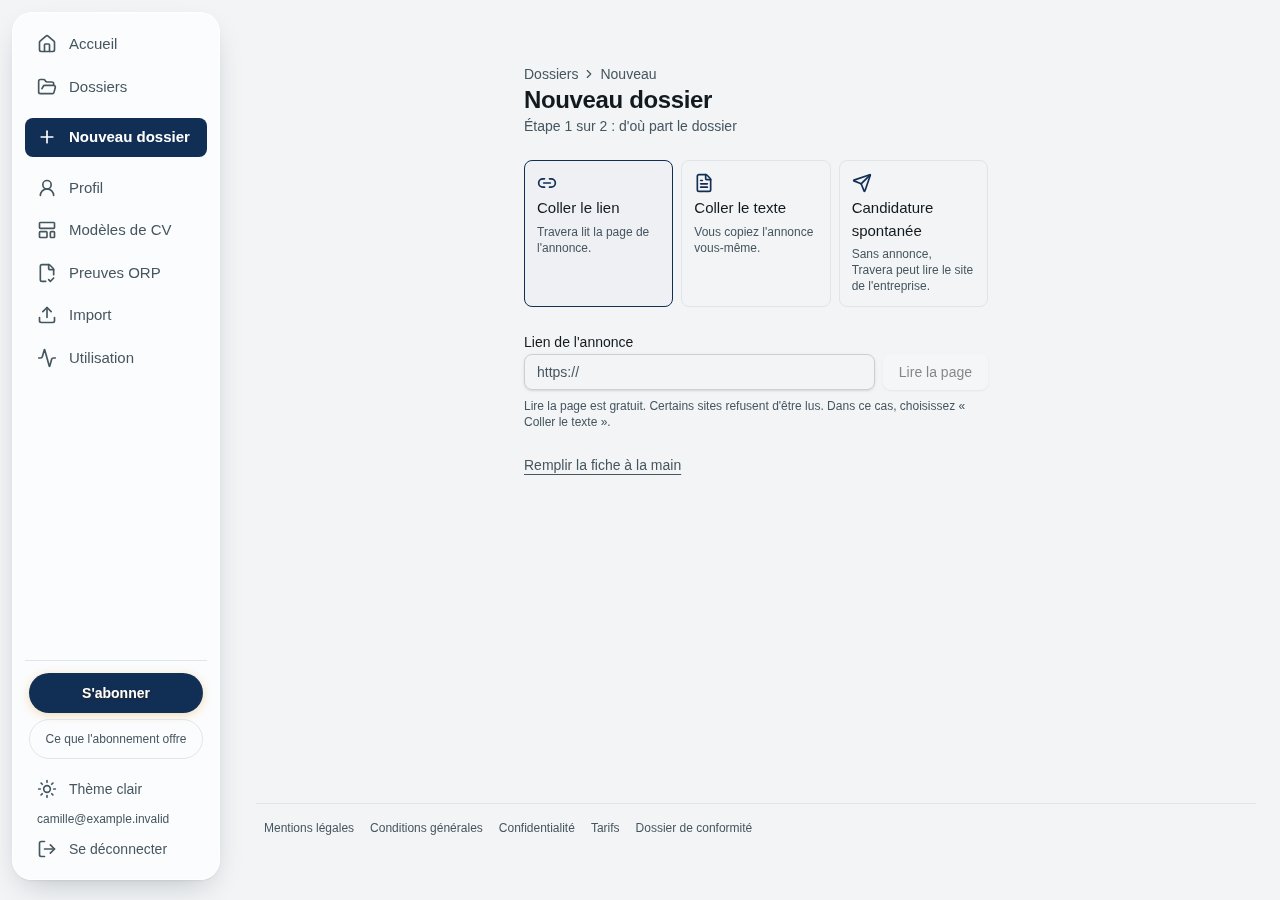
À l'étape 1, « Coller le lien » est ouvert d'emblée : collez l'adresse de l'annonce. Les boutons au-dessus de la capture montrent les trois façons de commencer. Vous pouvez aussi choisir « Coller le texte » ou « Candidature spontanée ». « Lire la page » récupère le texte gratuitement, sans analyse automatique. Vérifiez le texte récupéré avant « Lire l'annonce », qui utilise un essai.
Certains sites d'emploi ne laissent pas un programme lire leur contenu. Dans ce cas Travera vous le dit au lieu de deviner, et vous copiez le texte de l'annonce. C'est la voie la plus sûre, et elle marche toujours.
Après la lecture, l'étape 2 s'ouvre : les cases encadrées en couleur (entreprise, poste, lieu, taux, contrat, adresse) viennent de l'annonce. Corrigez ce qui est faux, complétez le reste. Voir « Étape 2 : la fiche ».
Plus bas, « Aussi lu dans l'annonce » rassemble le contact, les missions, les exigences, l'offre et les pièces demandées. Tout est enregistré avec le dossier et sert ensuite à la lettre et au CV. Voir « Étape 2 : aussi lu ».
« Candidature spontanée » permet de coller le site ou la présentation de l'entreprise, puis de lancer « Lire la présentation ». Vous pouvez aussi choisir « Remplir la fiche à la main », sans lecture automatique.
À l'étape 2, vérifiez la fiche et la langue recommandée d'après l'annonce. Français, allemand, italien et anglais restent au choix. « Créer le dossier » enregistre ; « Retour » retrouve votre saisie.
Étape 9
Le dossier en quatre étapes
Chaque candidature avance en quatre étapes : l'annonce, la lettre, le CV, le suivi.
travera.ch/dossiers/…
travera.ch/dossiers/…
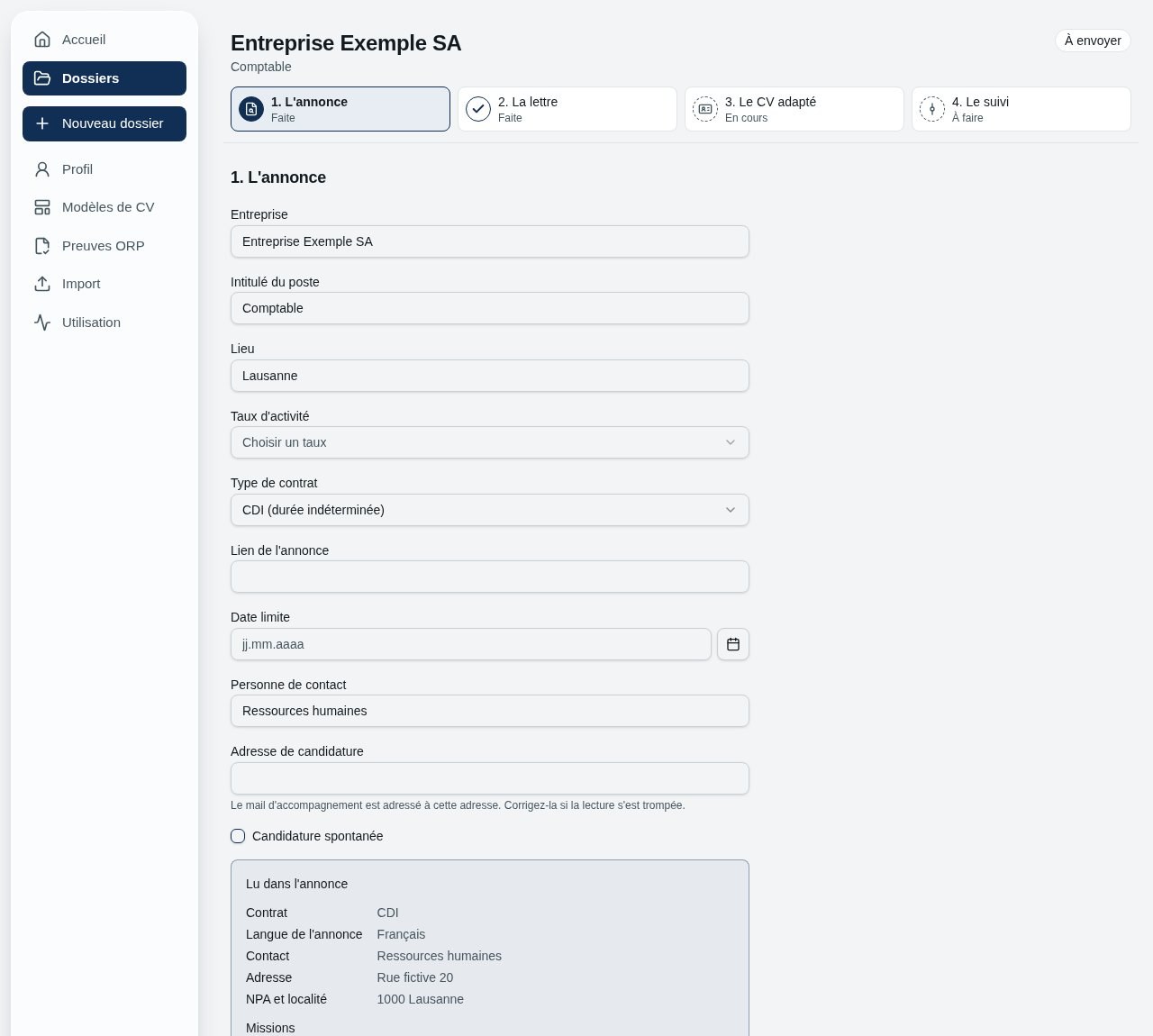
Les quatre cartes en haut : 1. L'annonce, 2. La lettre, 3. Le CV adapté, 4. Le suivi. Chacune indique « À faire », « En cours » ou « Faite ». Un clic y mène.
La pastille en haut à droite donne l'étape de la candidature (« À envoyer », « Envoyée », « Entretien »…).
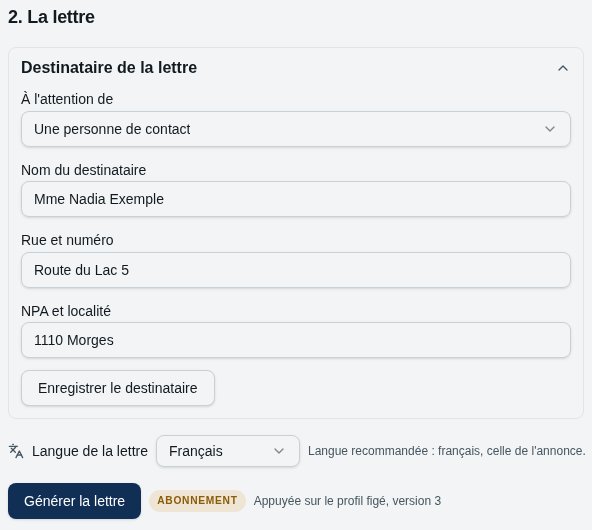
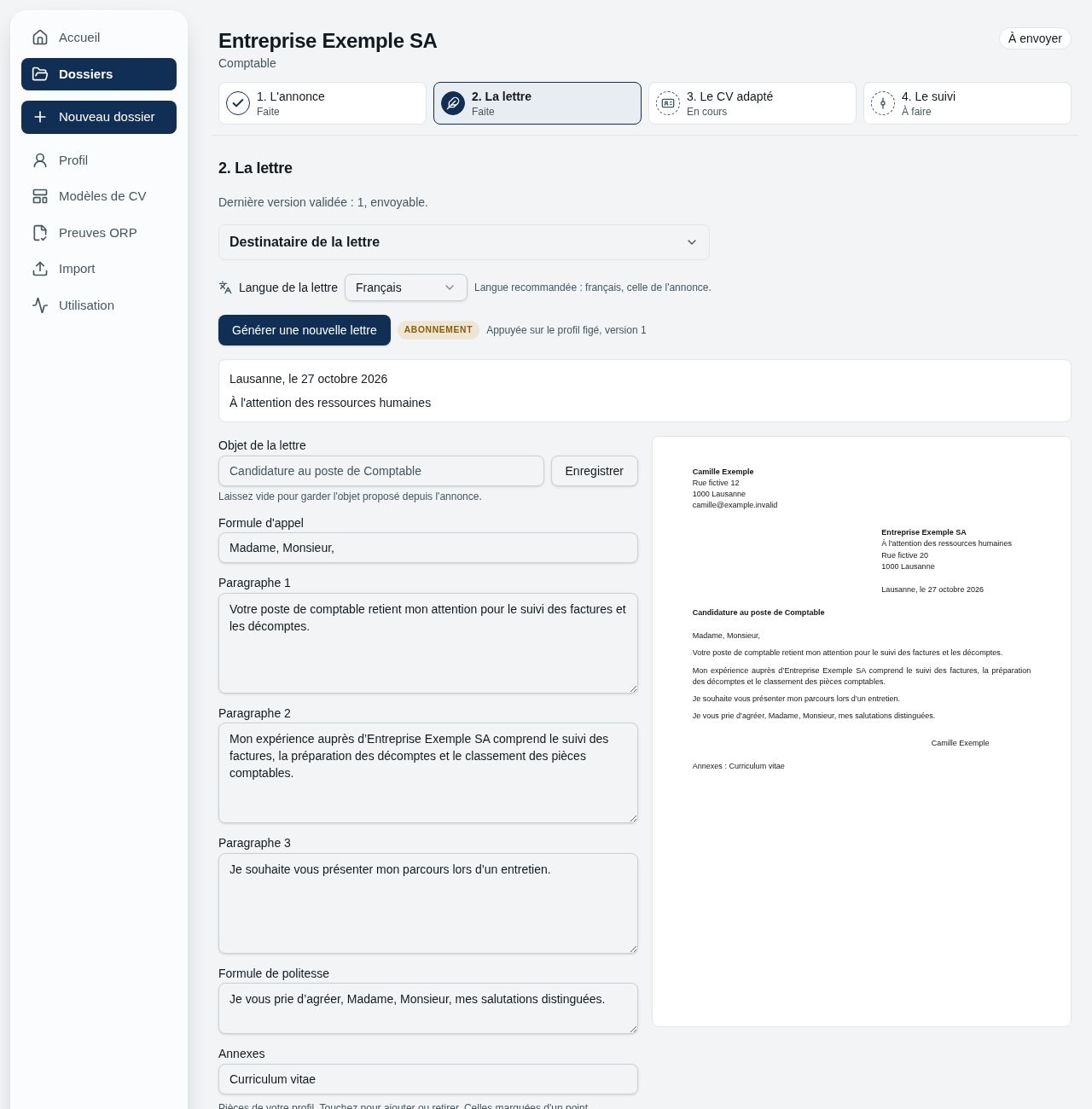
À l'étape 2, dépliez « Destinataire de la lettre » pour choisir la personne de contact ou les ressources humaines et saisir l'adresse, puis « Enregistrer le destinataire » (capture sous la principale). L'objet de la lettre se règle au-dessus de la formule d'appel.
« Générer la lettre » : marquée « Abonnement », elle consomme un essai en compte gratuit. La mention à côté rappelle la version du profil figé utilisée.
Chaque dossier porte deux notes. Les notes du journal (un appel passé, un deuxième entretien) servent de faits au mail d'accompagnement. Les notes personnelles restent pour vous.
Étape 10
La lettre et sa relecture
Travera propose, vous décidez. Rien n'est envoyé à votre place, et tout se relit avant de sortir.
Exemple fictif dans l'écran actuel : à gauche les paragraphes modifiables, à droite l'aperçu imprimé
La lettre suit les conventions suisses : une page, le bloc destinataire à droite, le lieu et la date alignés dessus, l'objet, et une formule de politesse qui ne devine aucune civilité quand l'annonce ne nomme personne.
Choisissez la langue de la lettre avant de rédiger. L'objet, la date, les formules et les annexes suivent cette langue. Rédiger la même lettre dans une autre langue compte comme une nouvelle rédaction. « Valider la lettre » conserve la version dans sa langue.
Annexes : chaque pastille ajoute une pièce à la ligne d'annexes au premier clic et la retire au second.
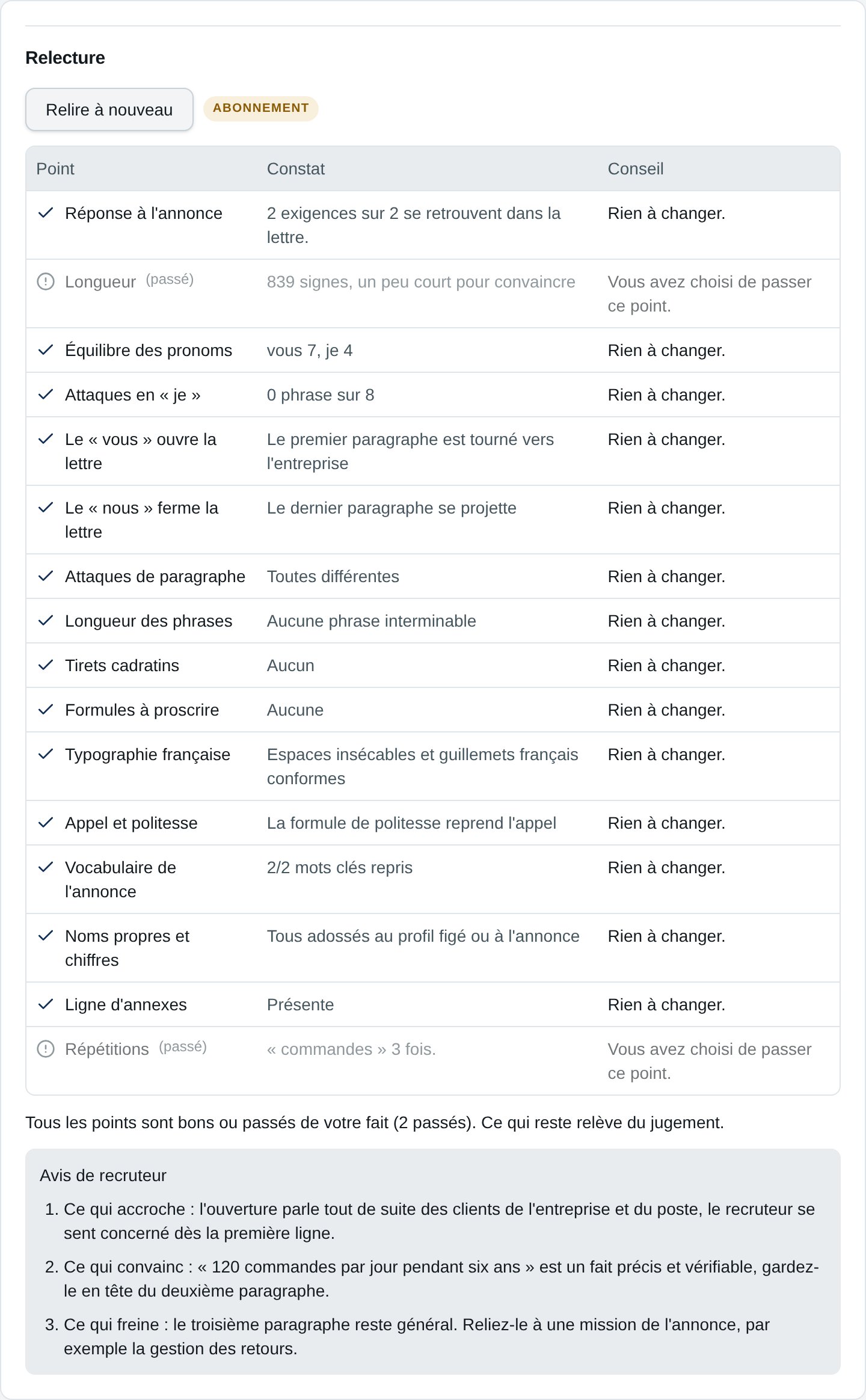
« Relire ma lettre » lance les contrôles locaux dans un tableau Point, Constat, Conseil. L'avis rédigé d'un recruteur est payant et n'est demandé qu'après correction des points bloquants. Les formules et les vérifications suivent la langue du document.
« Passer ce point » : un point bloquant que vous assumez (une répétition voulue, par exemple) est estompé et la relecture repart. « Noms propres et chiffres » ne se passe jamais.
« Télécharger en PDF » sur une version validée, ou « Télécharger la lettre » dans le suivi, ouvre l'impression du navigateur en A4 portrait.
À savoir : Après une modification, l'ancienne relecture est marquée comme dépassée. Relancez-la avant d'envoyer.
Étape 11
La relecture RH
Un regard de recruteur avant le recruteur. Rien ne s'affiche avant que vous lanciez la relecture.
travera.ch/dossiers/…
Sous la lettre, cliquez sur « Relire ma lettre ». Le bouton reste visible mais désactivé tant que la lettre n'est pas prête, avec la raison.
Quatre points jaunes en vague indiquent que la lettre est en train d'être relue.
Les contrôles arrivent un par un : longueur, équilibre des pronoms, attaques en « je », le « vous » qui ouvre la lettre, le « nous » qui la ferme, longueur des phrases, typographie française, formules à proscrire, appel et politesse, vocabulaire de l'annonce, noms propres et chiffres, ligne d'annexes.
Une coche verte : rien à faire. Un point d'exclamation : un conseil, avec la correction proposée. Un rond barré : un point bloquant, à corriger avant l'avis rédigé, ou à passer avec « Passer ce point ».
L'avis de recruteur, rédigé, arrive en dernier : ce qui accroche, ce qui freine.
Pour une candidature spontanée, la relecture juge l'accroche et la proposition de service, pas la couverture d'une annonce.
À savoir : Les contrôles locaux ne consomment pas d'essai. L'avis de recruteur est réservé à l'abonnement, 20 par mois. Il n'est demandé que lorsque les points bloquants sont réglés ou passés quand cela est permis.
Étape 12
Le CV adapté
Le CV sélectionne les faits du profil figé. L'adaptation et la traduction peuvent les reformuler, sans ajouter de faits.
travera.ch/dossiers/…
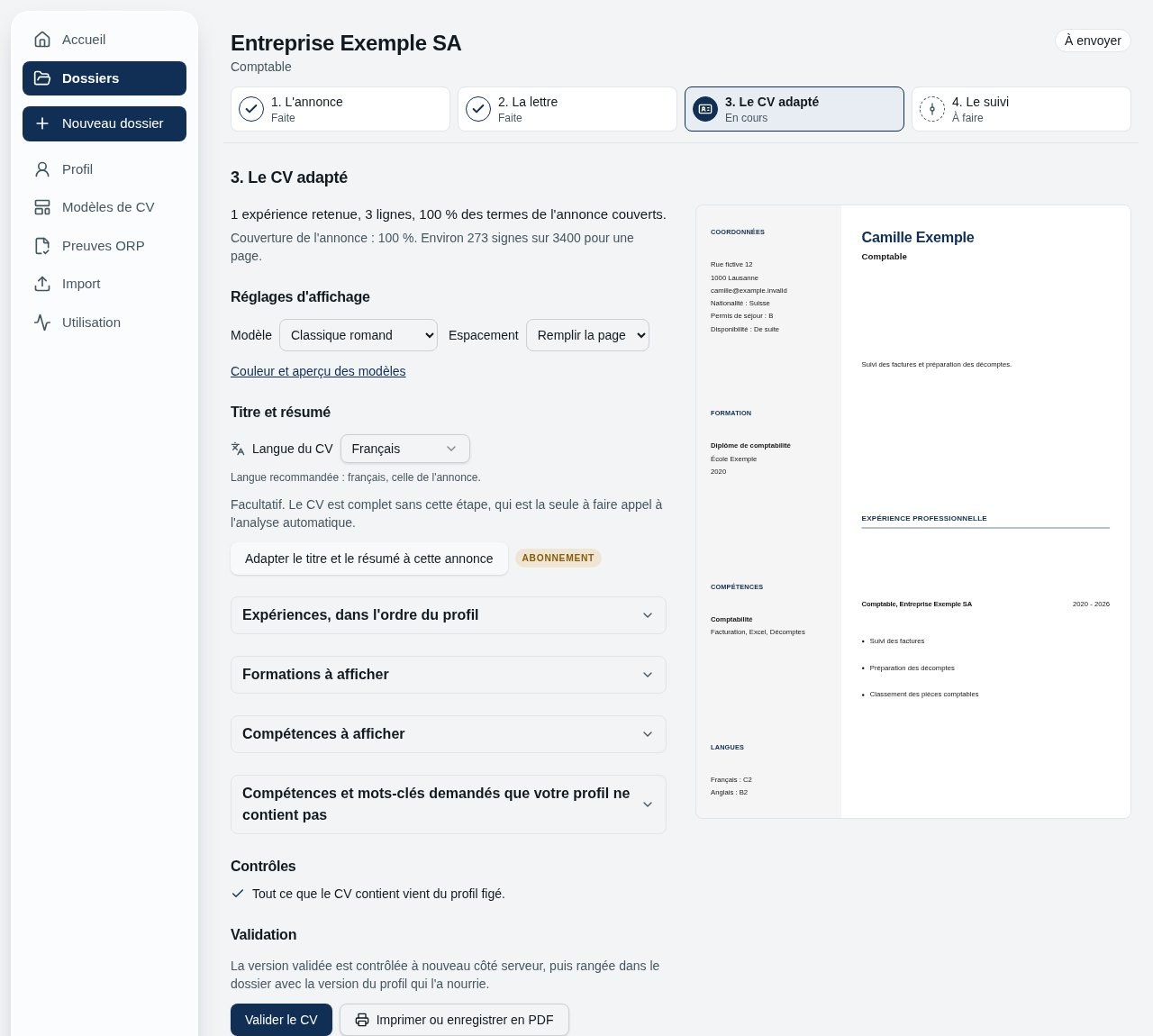
Vos expériences gardent l'ordre de votre profil, jamais un ordre de pertinence : un parcours réarrangé se lit comme une manipulation. Travera choisit lesquelles détailler, et vous cochez ou décochez chacune.
Choisissez la langue du CV, puis « Adapter le titre et le résumé à cette annonce » pour traduire aussi les expériences, formations, compétences, langues et disponibilité. Choisir la langue seul ne traduit que les rubriques. Vérifiez le résultat avant de valider.
La couverture de l'annonce indique quelle part des compétences demandées votre profil contient. Ce n'est pas une note sur vos chances. Les compétences manquantes sont listées une par une : si vous en maîtrisez réellement une, « J'ai cette compétence, l'ajouter à mon profil » l'ajoute et crée une nouvelle version du profil.
Ce qui est laissé de côté est affiché avec sa raison. Vous ne découvrez pas une absence sur la version imprimée.
Certificats et diplômes ne s'ajoutent jamais seuls : cochez ceux que vous voulez voir.
Centres d'intérêt : une case décide s'ils figurent sous les langues.
Les réglages d'affichage sont à gauche. Choisissez le modèle et l'espacement ; « Ouvrir l'Atelier de CV » mène à tous les réglages. Si une photo est disponible, choisissez de l'inclure et sa forme ronde ou carrée. La couleur ne touche que le CV.
Les expériences, formations et compétences sont repliables. L'aperçu seul reste à droite pendant le défilement. Un dépassement de page est signalé près de « Valider le CV ».
« Imprimer ou enregistrer en PDF » ouvre la fenêtre d'impression : choisissez « Enregistrer au format PDF », format A4, sans marges.
« Valider le CV » enregistre la version et sa langue. Les versions validées se retrouvent en bas de l'écran et dans « Vos documents » à l'étape 4 du dossier, avec leurs menus de téléchargement.
Étape 13
Le mail d'accompagnement
Le court message qui accompagne votre lettre et votre CV dans la messagerie.
travera.ch/dossiers/…
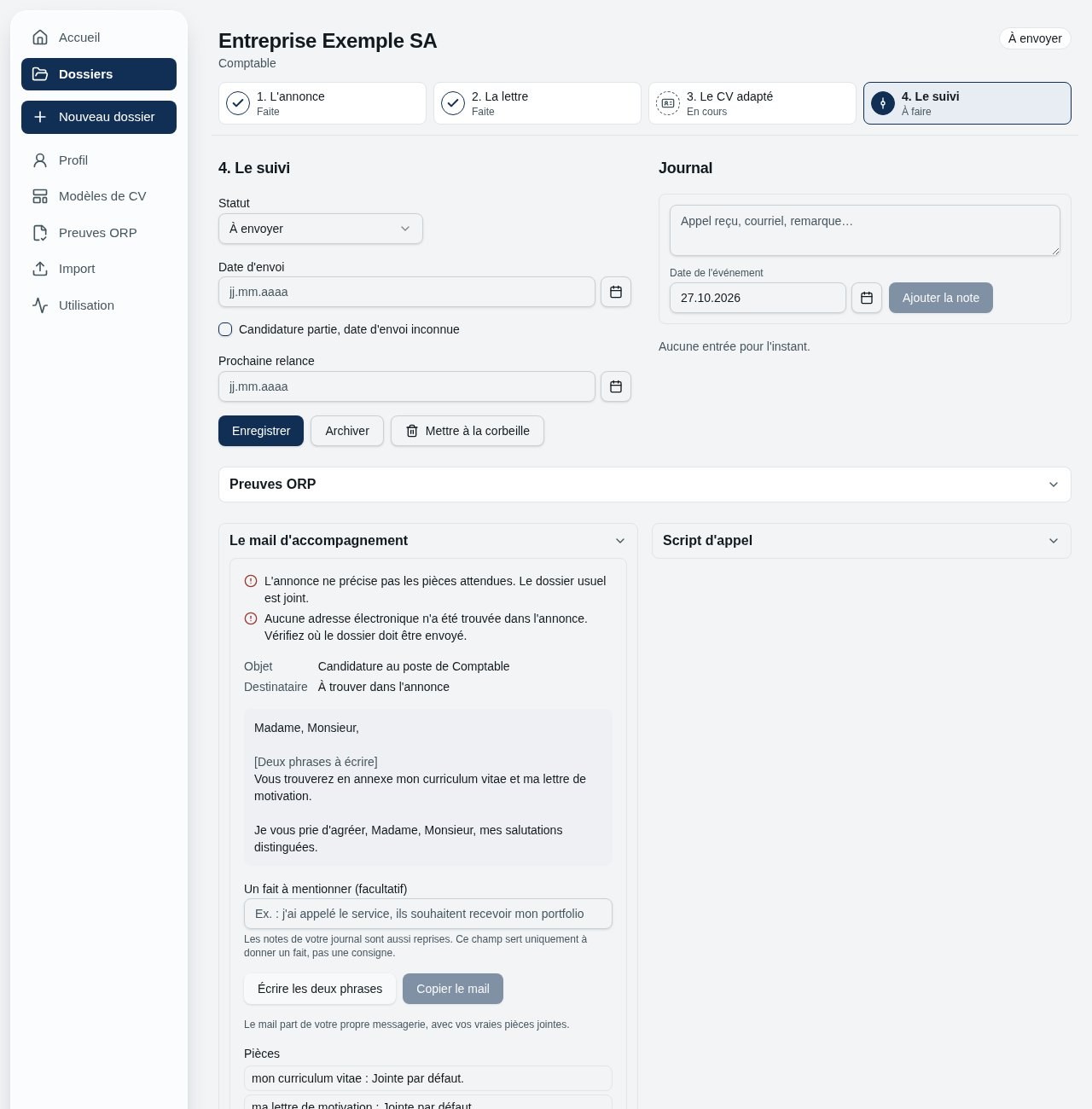
À l'étape 4 « Le suivi », la carte « Le mail d'accompagnement » signale d'abord ce qui manque (pièces attendues, interlocuteur, adresse électronique), puis affiche l'objet et le destinataire.
« Écrire les deux phrases » (payant) rédige le cœur du mail. « Réécrire les deux phrases » propose une autre version.
Ce qui ne figure ni dans le profil ni dans l'annonce est signalé en rouge sous le mail, « À vérifier ».
Il reprend le poste, l'entreprise, la personne contactée et les notes de votre journal (un appel passé, une pièce demandée).
Un champ court permet d'ajouter un fait, par exemple « j'ai joint mon portfolio ». Ce champ sert de fait, pas de consigne.
Votre portfolio en ligne, s'il figure dans le profil, est ajouté avec son lien exact.
« Copier le mail » place le texte dans le presse-papiers : collez-le dans votre messagerie et joignez vos PDF. Travera n'envoie rien à votre place.
À savoir : Réservé à l'abonnement : 20 par mois.
Étape 14
Le script d'appel
Un fil conducteur gratuit, adapté au moment où vous appelez l'entreprise.
travera.ch/dossiers/…
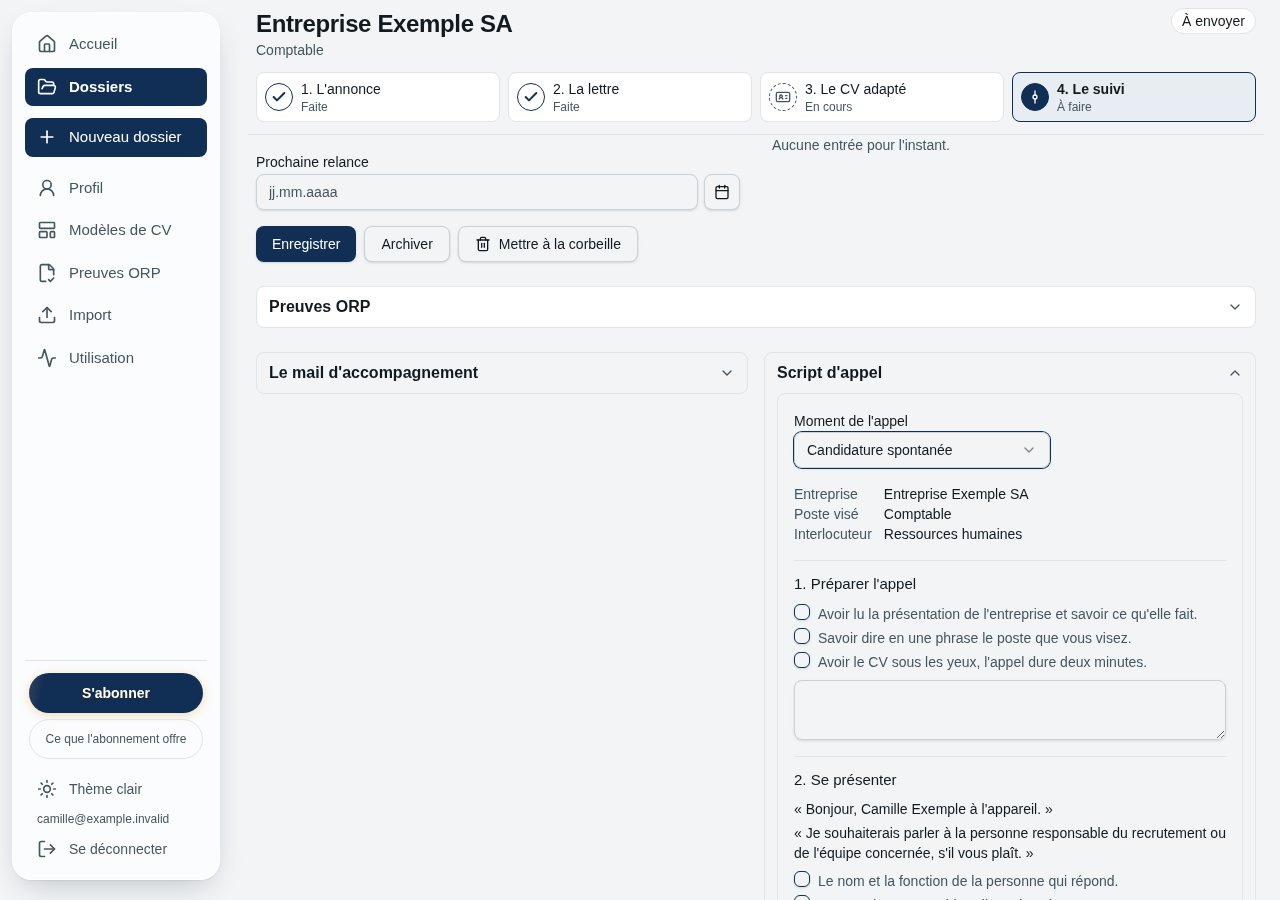
À l'étape 4, dépliez « Script d'appel ». « Moment de l'appel » propose : candidature spontanée, renseignement avant d'envoyer, relance après l'envoi, nouvelles après un entretien, retour après un refus.
Les boutons au-dessus de la capture montrent le script de chacun des cinq moments. Chaque moment change le script, les questions et les précautions. Le dossier propose un moment de départ, mais vous pouvez en choisir un autre.
Cochez vos repères et notez les réponses. Consignez l'appel dans le journal pour retrouver ce qui a été dit.
À savoir : Le script ne fait aucun appel à un modèle. Il ne téléphone pas à votre place.
Étape 15
La préparation d'entretien
Les questions qu'on va vous poser, dans l'ordre d'un vrai entretien, avec vos appuis tirés du profil.
travera.ch/dossiers/…
travera.ch/dossiers/…
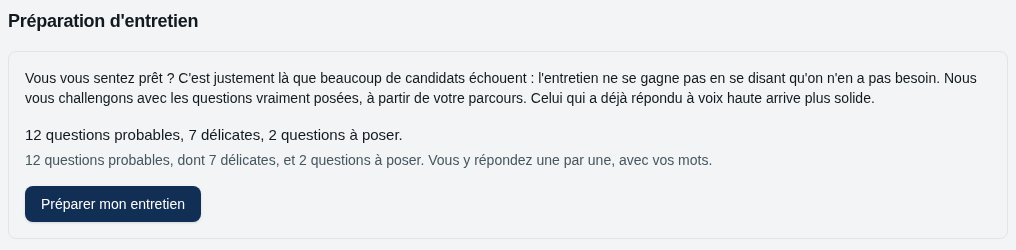
En bas de l'étape 4, sous « Vos documents », le résumé annonce combien de questions délicates sortent du dossier, avec le bouton « Préparer mon entretien ». Un court texte vous met au défi : se sentir prêt ne suffit pas, celui qui a répondu à voix haute arrive plus solide (capture sous la principale).
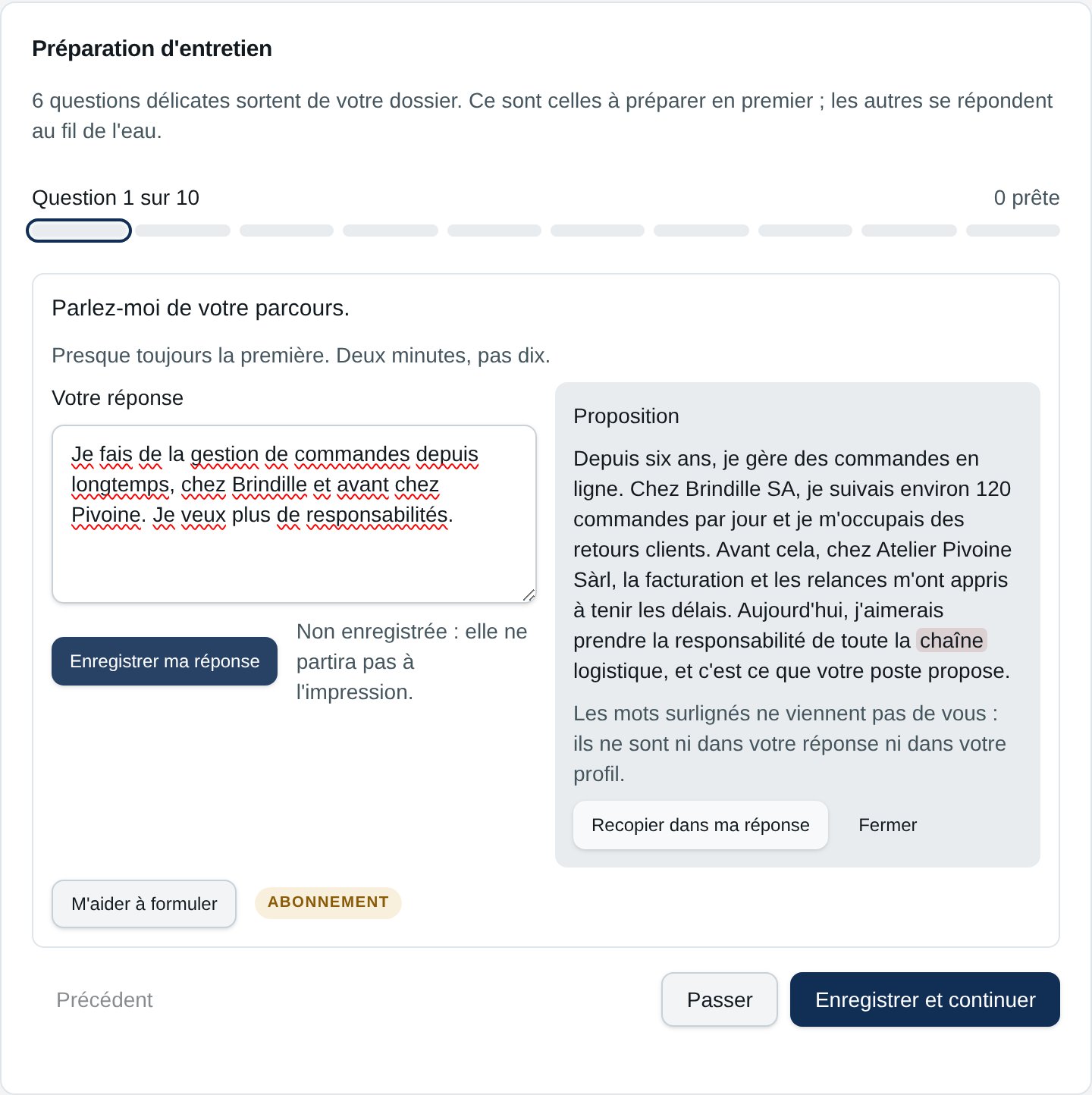
La barre indique votre position et combien de réponses sont prêtes. Le nombre de questions dépend du dossier. Sous chaque question, un conseil court (« Deux minutes, pas dix »).
Les questions arrivent une par une : « Parlez-moi de votre parcours », puis « Pourquoi ce poste, et pourquoi chez nous ? », puis les questions propres au dossier et les questions difficiles.
Pour chacune : écrivez votre réponse, puis « Continuer », « Passer » ou « Précédent ». Les repères en haut mènent directement à une question.
« M'aider à formuler » (payant) s'appuie sur votre réponse et le profil figé. L'ouverture raconte le parcours ; les réponses suivantes restent directes, sans répéter inutilement ce qui a déjà été dit.
À la fin : le bilan, les questions à poser au recruteur à cocher, et un champ « Ajouter » pour vos propres questions.
« Imprimer ma préparation » produit un A4 portrait à emporter.
À savoir : La liste des questions est gratuite. Seul « M'aider à formuler » consomme un essai.
Étape 16
Les preuves ORP du mois
La partie que personne n'aime remplir le 4 du mois à 23 heures. Elle se remplit toute seule à partir de vos dossiers.
travera.ch/orp
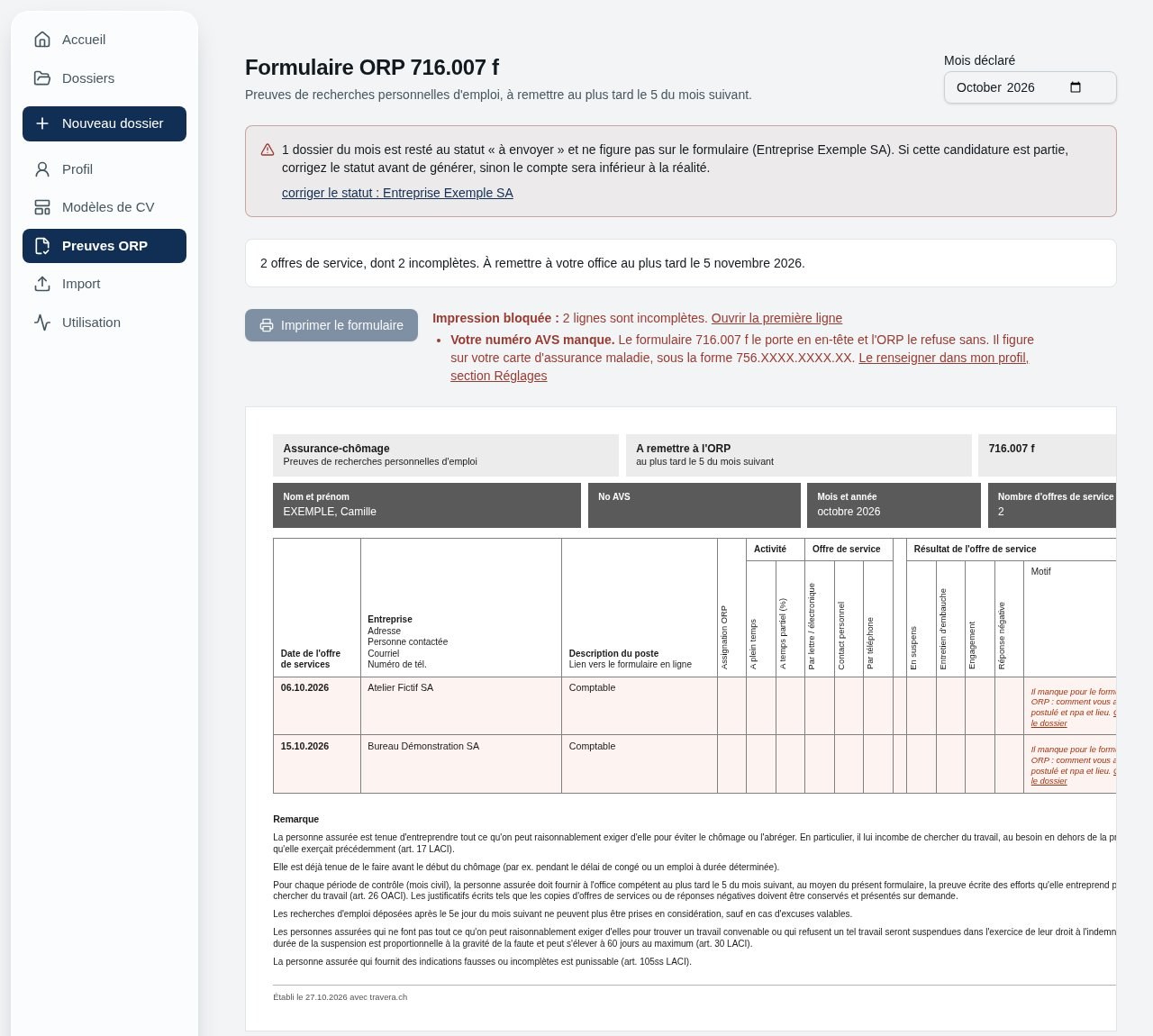
Choisissez le mois. Le tableau officiel 716.007 f se remplit avec vos candidatures envoyées ce mois-là.
Sur téléphone, chaque ligne s'affiche en carte. À l'impression, c'est toujours le tableau officiel.
Le bouton d'impression reste désactivé tant qu'une mention obligatoire manque : une ligne incomplète ou votre nom. Sans numéro AVS, la case reste vide : vous pouvez la remplir à la main. Chaque blocage est expliqué et mène directement à l'écran où le corriger.
« Imprimer le formulaire » ouvre l'impression en A4 paysage. Le formulaire reste en français, même si la lettre et le CV sont dans une autre langue.
À savoir : Une candidature dont vous ignorez la date est marquée « date inconnue » plutôt que d'en inventer une. Et la date à ne pas manquer : la preuve des recherches est due pour chaque mois de contrôle au plus tard le 5 du mois suivant, ou le premier jour ouvrable qui suit. Le formulaire officiel indique la date de remise. Pour toute question sur ce délai, adressez-vous à votre office.
Étape 17
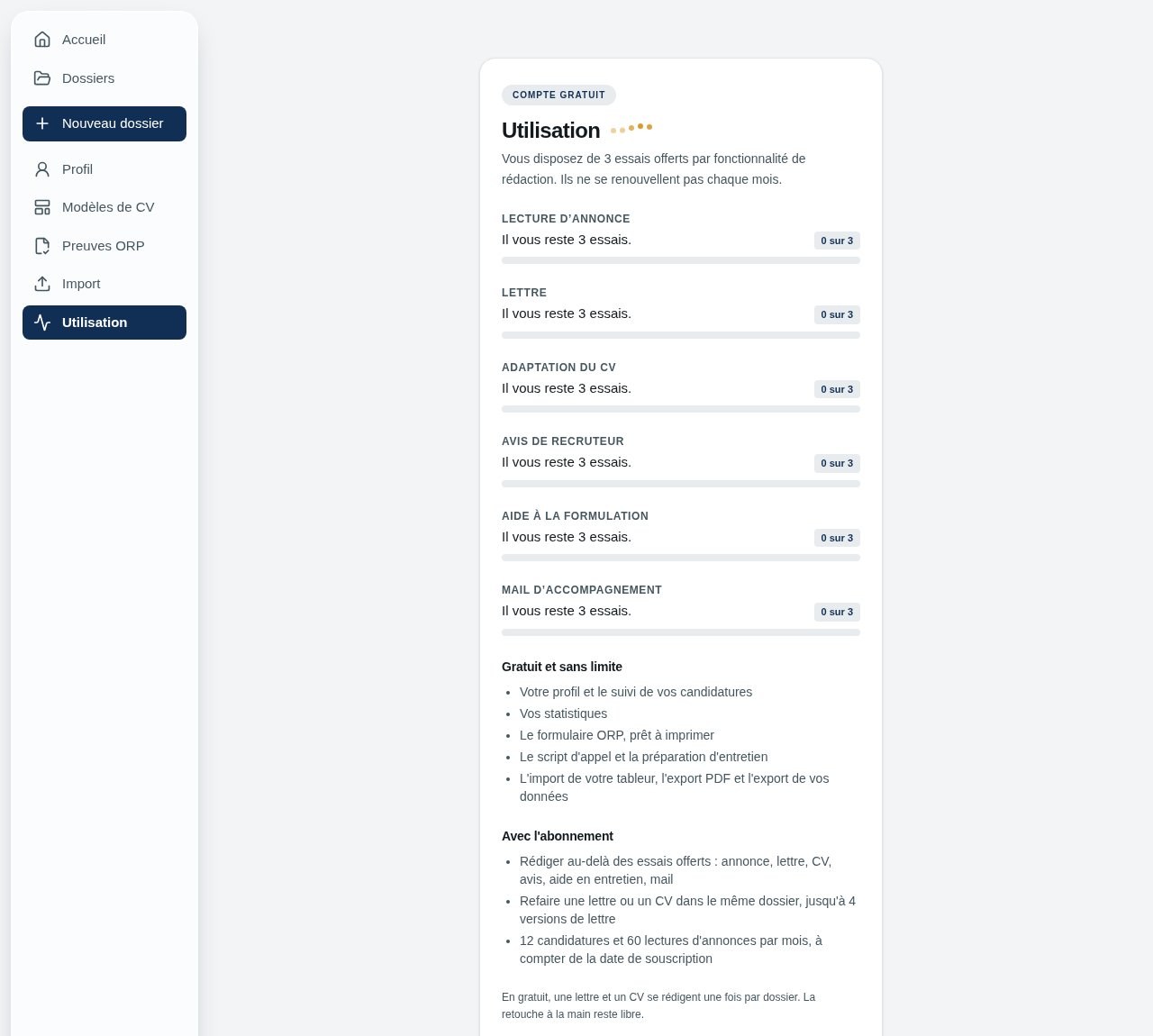
Utilisation et essais
Ce que vous avez consommé, ce qu'il vous reste, et ce que chaque formule permet.
travera.ch/utilisation
Gratuit sans limite : profil et suivi, statistiques, formulaire ORP, script d'appel, questions d'entretien, import de tableur et exports. L'aide à la formulation reste payante.
Pour chaque fonction payante : vos essais offerts et ce qu'il en reste. Ils ne se renouvellent pas chaque mois. En gratuit, une lettre et une adaptation de CV par dossier ; les retouches manuelles restent libres.
Avec l'abonnement : 20 candidatures, 30 lectures d'annonces, 3 versions de lettre par dossier, 20 CV, 20 avis de recruteur, 20 mails et 10 aides à la formulation, par période à compter de la souscription. Les langues partagent les mêmes limites.
Étape 18
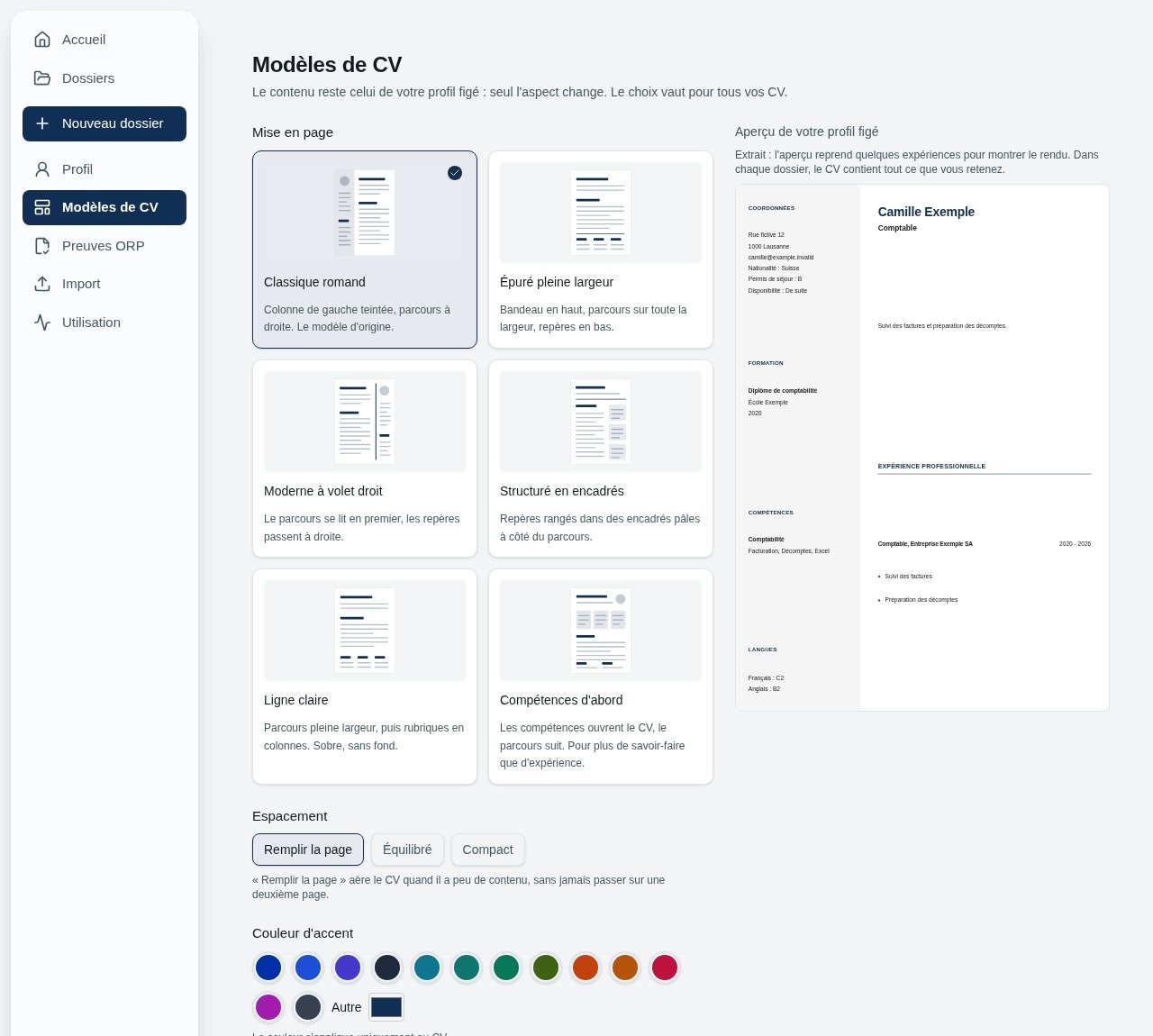
Atelier de CV
Le contenu reste celui de votre profil figé : ici, seul l'aspect change.
travera.ch/modeles-cv
Deux modèles, Pleine page ou Deux colonnes, se choisissent d'un clic sur leur vignette. Les réglages du modèle choisi s'ouvrent juste en dessous : côté et style de la colonne, ou place de la photo, ouverture par les compétences et formation avant ou après les expériences. L'aperçu de droite se met à jour avec votre profil figé.
Espacement : quand le CV occupe moins de 80 % de la page, « Remplir la page » agrandit un peu le texte, puis aère les rubriques, sans jamais passer sur une deuxième page.
Couleur d'accent : pastilles de couleurs, ou « Autre » pour la vôtre. La couleur ne colore que le CV, jamais le site.
Si votre profil porte une photo, une case sous les modèles l'affiche, ronde ou carrée.
Vos réglages s'enregistrent seuls dans votre compte et vous suivent sur tous vos appareils.
À savoir : Aucun modèle ne réécrit votre contenu : les réglages portent sur la mise en page. L'aperçu s'appuie sur votre profil figé, comme les CV envoyés aux recruteurs.
Questions fréquentes
Mes données restent-elles confidentielles ?+
Votre espace n'est accessible qu'à vous. L'isolation se fait au niveau de la base de données : un compte ne peut pas lire les dossiers d'un autre, même en cas d'erreur de l'application.
Vous pouvez exporter vos données et supprimer votre compte quand vous voulez. La suppression efface les dossiers, les documents produits et les fichiers déposés. Le détail figure sur notre page de confidentialité.
Puis-je modifier mon profil après l'avoir figé ?+
Oui. Modifiez votre brouillon, puis cliquez sur « Sauvegarder » dans les réglages du profil. Un profil modifié crée une version suivante ; un contenu inchangé garde sa version.
Les documents déjà validés gardent la version qui les a produits. Vous corrigez votre profil sans réécrire l'histoire de vos candidatures passées.
L'intelligence artificielle peut-elle inventer des compétences sur mon CV ?+
Le profil figé reste la seule source factuelle. Le CV sélectionne son contenu ; l'adaptation et la traduction peuvent le reformuler, mais ne doivent ajouter aucune compétence, expérience ou date. Relisez les propositions avant de les valider.
L'adaptation du titre et du résumé fait appel à l'analyse automatique et peut traduire le contenu en allemand, italien ou anglais. Les contrôles ne remplacent pas votre relecture, en particulier pour une traduction.
Le document ORP généré est-il accepté par mon conseiller ?+
Il reproduit le formulaire officiel 716.007 f, ses colonnes, ses remarques légales et son en-tête, et il s'imprime en A4.
Cela dit, nous préférons être francs : les pratiques varient d'un office à l'autre, et nous ne pouvons pas garantir celle du vôtre. Le premier mois, montrez-le à votre conseiller et demandez-lui s'il lui convient. La réponse prend trente secondes et vous évite une mauvaise surprise.
Que se passe-t-il si je ne prends pas d'abonnement ?+
Vous gardez le suivi de vos candidatures, le tableau de bord et le formulaire de l'ORP, sans limite de durée. Seule l'écriture assistée devient payante, après les essais offerts : 8 lectures d'annonce, 8 lettres, 8 CV et 2 aides à la formulation. Rien n'est supprimé et rien ne se bloque.
Que compte un essai gratuit ?+
Le compte gratuit offre 8 lectures d'annonce, 8 lettres, 8 CV et 2 aides à la formulation. L'avis de recruteur et le mail d'accompagnement sont réservés à l'abonnement (20 et 20 par mois). Un essai se consomme au moment où le résultat est produit, jamais avant. La page Utilisation montre ce qu'il vous reste, fonction par fonction.
Puis-je préparer une candidature spontanée ?+
Oui. À la création du dossier, choisissez « Candidature spontanée » et collez le site ou la présentation de l'entreprise, ou saisissez la fiche à la main. La lettre, la relecture et le suivi s'adaptent : la relecture évalue alors l'accroche et la proposition de service plutôt que la couverture d'une annonce, et le formulaire de l'ORP marque la candidature comme spontanée.
Travera envoie-t-il mes candidatures à ma place ?+
Non, jamais. Travera prépare la lettre, le CV, le mail d'accompagnement et le suivi, mais c'est vous qui envoyez, par le canal que l'annonce prévoit. C'est aussi ce qui vous permet de déclarer la date d'envoi exacte dans le formulaire de l'ORP.
Je tenais déjà mes candidatures dans un tableur. Dois-je tout ressaisir ?+
Non. La fonction Import permet de lire votre tableur, d'associer ses colonnes et de vérifier les lignes avant de créer les dossiers. Confirmez les dates d'envoi et les étapes ; une date inconnue ne doit jamais être inventée.
Que devient mon compte si je retrouve un emploi ?+
Vous pouvez le garder tel quel, sans rien payer : le suivi reste gratuit et vos dossiers restent lisibles. Vous pouvez aussi exporter vos données puis supprimer le compte. La suppression efface les dossiers, les documents produits et les fichiers déposés.
Comment signaler un problème ou proposer une idée ?+
Dans votre espace, le bouton Feedback se trouve dans le menu, juste au-dessus du choix du thème. Choisissez le motif (problème, idée, demande d'aide ou autre), complétez le texte proposé et envoyez. Votre message nous parvient directement.
Ma place m'est offerte par une mesure ou un office. Dois-je m'abonner ?+
Non. Tant que votre place est active, toutes les fonctionnalités vous sont ouvertes et l'étiquette « Abonnement » disparaît. Votre accompagnateur voit votre nom et le nombre de vos dossiers, lettres, CV et candidatures. Il ne voit jamais vos lettres ni vos CV, et le détail de vos dossiers seulement si vous l'autorisez.
Prêt à préparer votre première candidature ?
Le suivi, le tableau de bord et le formulaire de l'ORP sont gratuits. Vous pouvez aussi regarder la démonstration avant de créer un compte : elle ne demande ni adresse ni mot de passe.